Uw klanten hebben vaak meer dan één link nodig. Ze willen misschien uw website bezoeken, een aanbieding bekijken, uw sociale mediaprofielen doorbladeren, een video bekijken, een pdf downloaden of contact met u opnemen.
Het aanmaken van een aparte QR-code voor elke bestemming wordt al snel onoverzichtelijk en moeilijk te beheren.
Een betere aanpak is om te creëren één QR-code voor meerdere linksWanneer de QR-code wordt gescand, opent deze een mobielvriendelijke pagina waar mensen de gewenste link kunnen kiezen. Met een dynamische Multi-URL QR-code kunt u die links later ook bijwerken zonder de QR-code opnieuw te hoeven afdrukken.
Zo maak je er een aan en organiseer je hem effectief.
- Kan één QR-code meerdere links bevatten?
- Een QR-code maken voor meerdere links: stap voor stap
- Voorbeelden: Hoe organiseer je links op je pagina met meerdere links?
- Moet je één QR-code gebruiken of meerdere QR-codes?
- Voordat u gaat printen: een korte checklist
- Volg scans en verbeter uw pagina met meerdere links.
- Maak één QR-code voor alle links die uw publiek nodig heeft.
- Veelgestelde Vragen / FAQ
Kan één QR-code meerdere links bevatten?
Ja. EEN QR-code met meerdere URL's Opent een mobielvriendelijke landingspagina met meerdere links. Mensen scannen de QR-code één keer en kiezen vervolgens de link die ze willen bezoeken.
Dezelfde QR-code kan gebruikers bijvoorbeeld toegang geven tot uw:
- Website
- Online winkel
- Social media-profielen
- Video's
- PDF's of brochures
- Boekingspagina
- Aanbod
- Ondersteunende middelen
Omdat de pagina dynamisch is, kunt u later links toevoegen, verwijderen of herschikken zonder de QR-code te hoeven wijzigen of opnieuw af te drukken.
👏 Tip: Houd de landingspagina overzichtelijk. Voeg alleen de links toe die gebruikers waarschijnlijk nodig hebben na het scannen van de pagina.
Een QR-code maken voor meerdere links: stap voor stap
Met QRCodeChimpJe kunt een aanpasbare landingspagina met meerdere URL's maken en deze koppelen aan één dynamische QR-code.
Voordat je begint, verzamel de links die je wilt delen en bepaal welke het belangrijkst zijn. Je kunt ook je logo, merkkleuren, afbeeldingen of andere content alvast klaarzetten.
Log in op uw QRCodeChimp account openen QR-codegenerator voor meerdere URL's oplossing.
Stap 1: Pas de URL van je pagina aan
Voer een paginacode in om de URL van uw pagina met meerdere URL's aan te passen.
Uw URL heeft de volgende indeling:
https://linko.page/yourpagecode
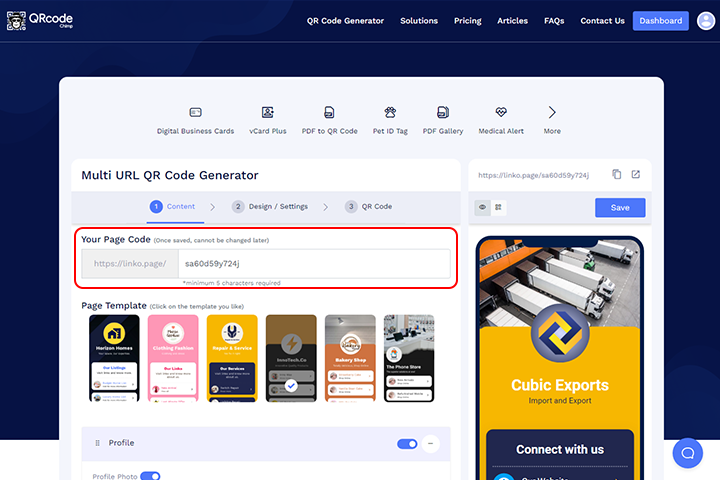
Het aanpassen van de paginacode is optioneel.
Let op: Kies de paginacode zorgvuldig. Nadat de QR-code is opgeslagen, kan de paginacode niet meer worden gewijzigd.
Stap 2: Selecteer een sjabloon
Kies een sjabloon dat bij uw content en merk past.
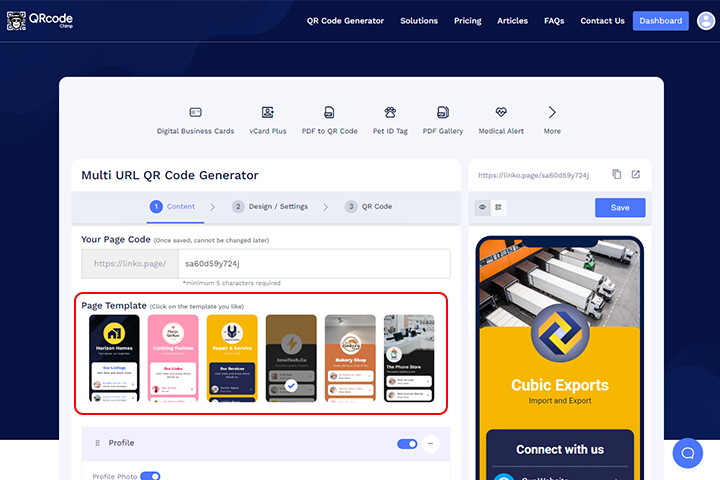
Je kunt kleuren, lettertypen, achtergronden en andere ontwerpelementen later aanpassen, dus begin met een lay-out die goed werkt voor de informatie die je wilt weergeven.
Stap 3: Voeg uw gegevens en links toe
Voeg de links toe die bezoekers vanaf de pagina moeten kunnen openen.
Geef elke link een duidelijk, actiegericht label. Bijvoorbeeld:
- Koop nieuwkomers
- Menu Beeld
- Maak een afspraak
- Bekijk de productdemonstratie
- Productgids downloaden
- Volg ons op Instagram
- Neem contact op met de klantenservice
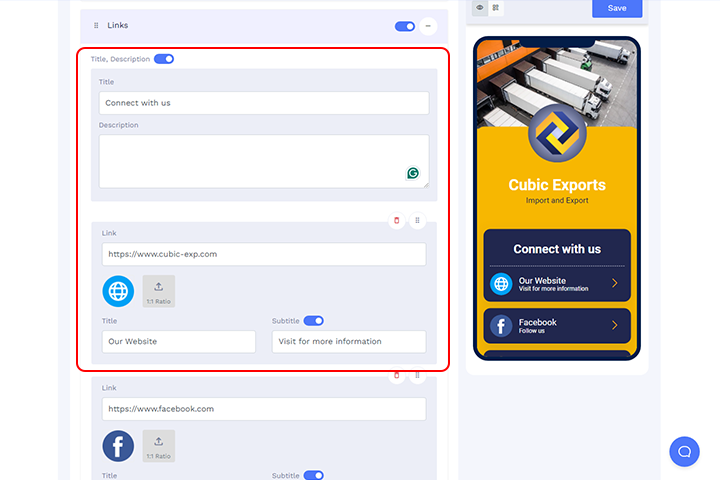
Je kunt onderdelen verplaatsen, verbergen of verwijderen, afhankelijk van wat je gebruikers wilt laten zien.
Rangschik de links op belangrijkheid in plaats van ze simpelweg toe te voegen in de volgorde waarin je ze bedenkt.
👏 Tip: Plaats de belangrijkste link bovenaan en gebruik duidelijke labels zoals 'Menu bekijken', 'Afspraak maken' of 'Productgids downloaden' in plaats van algemene tekst zoals 'Klik hier'.
Stap 4: Contactgegevens toevoegen (optioneel)
Gebruik indien van toepassing de Contact Hier kunt u informatie toevoegen zoals uw telefoonnummer of e-mailadres.
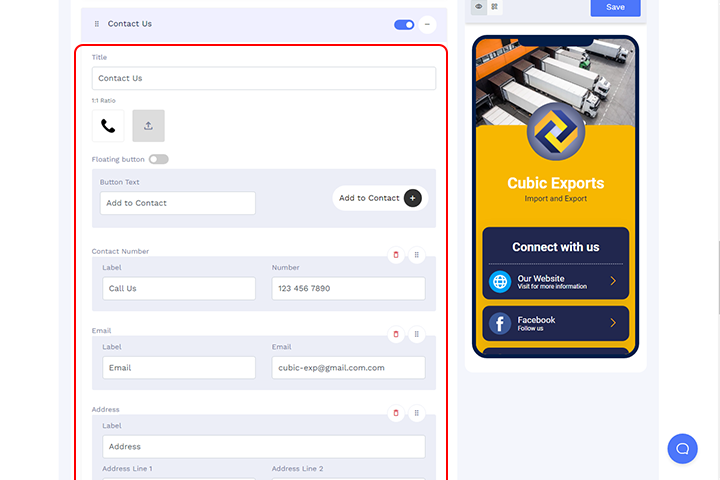
Deze stap is optioneel. Sla deze over als de contactgegevens niet relevant zijn voor het doel van de pagina.
Stap 5: Voeg extra componenten toe
Selecteren Component toevoegen om meer soorten content aan je pagina toe te voegen.
Afhankelijk van uw wensen kunt u componenten zoals knoppen, afbeeldingen, video's, pdf's of getuigenissen toevoegen.
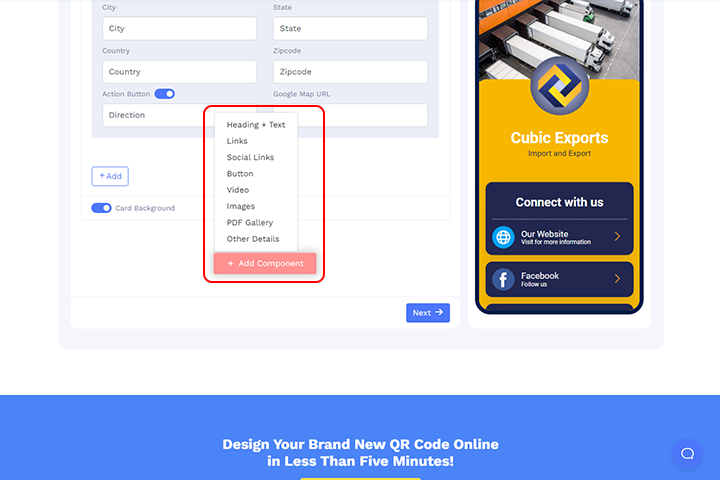
Gebruik extra componenten selectief. Het doel is om de pagina nuttiger te maken, niet om deze simpelweg met inhoud te vullen.
Stap 6: Pas het paginaontwerp aan
Ga naar Ontwerp/Instellingen en pas het uiterlijk van uw pagina met meerdere URL's aan.
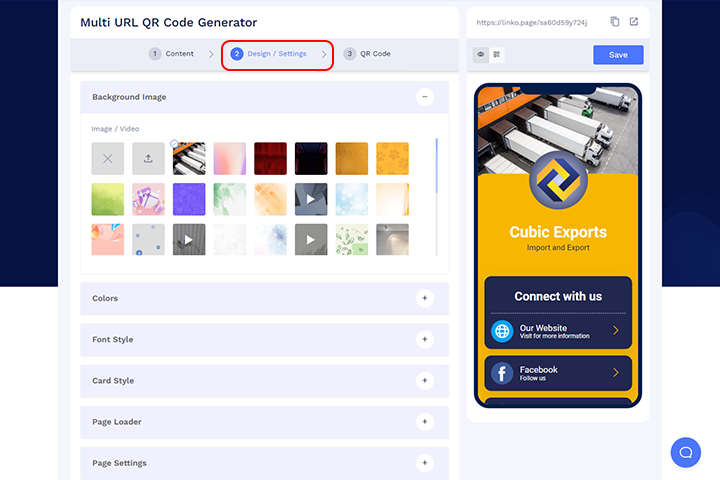
Je kunt elementen zoals achtergrond, kleuren, lettertypen, kaartstijl en paginalader personaliseren.
Stem de pagina af op uw merk, maar zorg er tegelijkertijd voor dat deze eenvoudig en gemakkelijk te navigeren is op een mobiel scherm.
👏 Tip: Als u van plan bent om meerdere pagina's met meerdere URL's en dezelfde huisstijl te maken, kunt u het ontwerp opslaan als een paginastijl door op de knop 'Deze stijl opslaan' te klikken. U kunt de opgeslagen stijl later hergebruiken om een consistente uitstraling op alle pagina's te behouden.
Stap 7: Pas de QR-code aan
Ga naar uw QR Code Voeg het tabblad toe en personaliseer je QR-code.
Je kunt elementen zoals de vorm, kleuren, het logo en de sticker aanpassen.
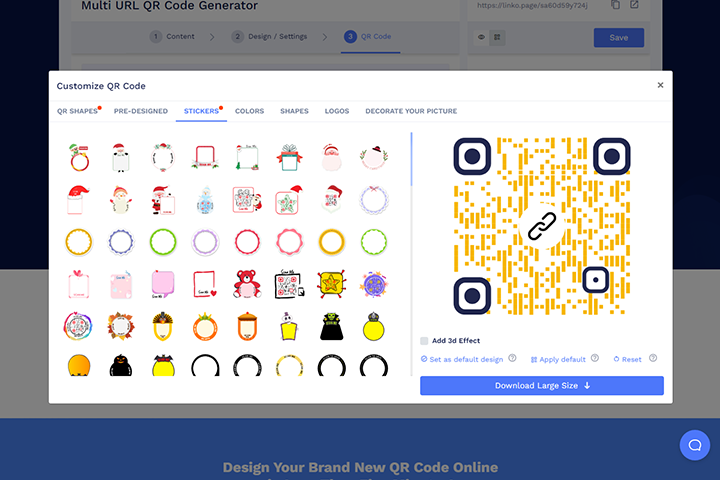
Zorg ervoor dat het uiteindelijke ontwerp voldoende contrast heeft en gemakkelijk te scannen blijft.
Stap 8: Bewaar en download
Selecteren OpslaanGeef je QR-code een herkenbare naam, kies indien nodig een map en sla hem op.
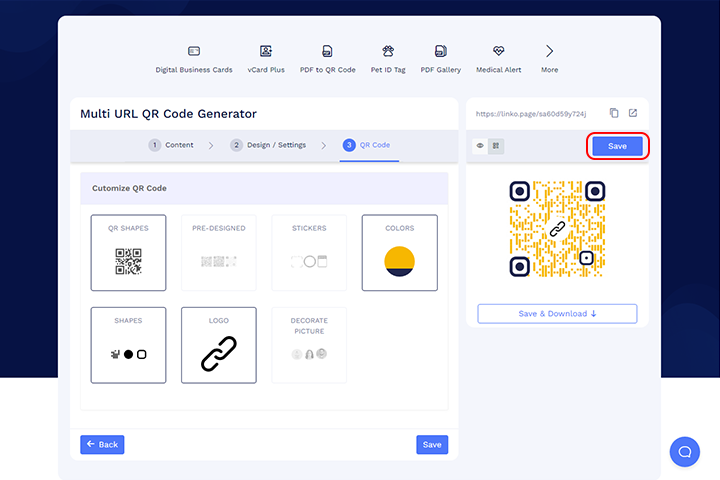
Voordat u de QR-code in productie gebruikt, scant u deze en controleert u of de landingspagina en alle belangrijke links correct werken.
Nadat je de code hebt getest, download je de QR-code in het formaat en de resolutie die geschikt zijn voor de plek waar je hem wilt gebruiken.
Voorbeelden: Hoe organiseer je links op je pagina met meerdere links?
Het maken van de pagina is slechts de helft van het werk. De links die je opneemt, hun labels en hun volgorde bepalen hoe gemakkelijk gebruikers kunnen vinden wat ze nodig hebben.
Hier zijn enkele voorbeelden.
Winkelketen lanceert seizoenscollectie
Een modewinkel zou de pagina als volgt kunnen indelen:
- Ontdek de lentecollectie
- Ontvang 15% korting
- Vind een winkel
- Bekijk het lookbook
- Volg ons op Instagram
Restaurant of café
Een restaurant zou het volgende kunnen gebruiken:
- Menu Beeld
- Reserveer een tafel
- Bestel online
- Aanbiedingen van vandaag
- Schrijf een Google-recensie
Iemand die in het restaurant scant, wil waarschijnlijk eerst de menukaart zien, dus die mag niet verstopt zitten tussen promotionele of sociale media-links.
Verpakking van een product
Een QR-codepagina voor een product zou prioriteit kunnen geven aan:
- Bekijk de installatievideo.
- Download de gebruikershandleiding
- Registreer garantie
- Contact opnemen met ondersteuning
- Opnieuw kopen
Hier staat de informatie over installatie en ondersteuning vóór de link voor herhaalaankopen, omdat deze direct na de aankoop van het product relevanter is.
Evenement of conferentie
Een evenementpagina kan het volgende bevatten:
- Bekijk het programma van vandaag
- Vind de locatie
- Ontmoet de sprekers
- Feedback delen
- Bekijk sponsoraanbiedingen
Geef prioriteit aan de informatie die deelnemers tijdens het evenement nodig hebben en plaats secundaire acties verderop op de pagina.
Moet je één QR-code gebruiken of meerdere QR-codes?
Een QR-code voor meerdere links is handig, maar niet in elke situatie de juiste oplossing.
👉 Gebruik één QR-code met meerdere URL's wanneer:
- Dezelfde doelgroep heeft mogelijk meerdere gerelateerde bronnen nodig.
- Gebruikers moeten hun bestemming kunnen kiezen.
- Uw links kunnen in de loop der tijd veranderen.
- Je wilt één overzichtelijke QR-code in plaats van meerdere codes op hetzelfde materiaal.
Een productverpakking moet bijvoorbeeld een handleiding, een installatievideo, garantiebewijs, klantenservice en een link voor nabestellen bevatten. Deze onderdelen horen vanzelfsprekend bij elkaar.
👉 Gebruik aparte QR-codes wanneer:
- Er is één specifieke actie die je van de gebruikers verwacht.
- Verschillende QR-codes zijn geschikt voor verschillende doelgroepen of campagnes.
- Je moet elke plaatsing afzonderlijk meten.
- Het combineren van bestemmingen kan de volgende stap minder duidelijk maken.
Als bijvoorbeeld één QR-code uitsluitend voor betalingen is en een andere voor het indienen van feedback, zorgen aparte QR-codes doorgaans voor een duidelijkere gebruikerservaring.
De eenvoudigste regel is: Gebruik één QR-code wanneer de links bij hetzelfde klanttraject horen; gebruik aparte QR-codes wanneer de acties verschillende doelen hebben.
Voordat u gaat printen: een korte checklist
Zodra uw QR-code met meerdere URL's klaar is, controleer dan zowel de landingspagina als de QR-code zelf.
✅ Plaats de belangrijkste link eerst
Zorg ervoor dat gebruikers niet hoeven te scrollen om de belangrijkste actie te vinden.
Als de meeste mensen die de QR-code scannen waarschijnlijk op zoek zijn naar je menu, productpagina, registratielink of supportpagina, plaats deze dan bovenaan.
✅ Gebruik duidelijke linklabels
Vertel mensen precies wat ze krijgen als ze tikken.
Gebruikmogelijkheden:
Download de gebruikershandleiding
in plaats van:
Klik Hier
Duidelijke labels maken de pagina overzichtelijker en helpen gebruikers sneller keuzes te maken.
✅ Zorg dat de pagina scherp blijft.
Het feit dat je meerdere bestemmingen kunt toevoegen, betekent niet dat elke mogelijke link op de pagina thuishoort.
Verwijder links die verouderd zijn, zelden nuttig zijn of geen verband houden met de reden waarom iemand de QR-code zou scannen.
✅ Zorg ervoor dat de QR-code gemakkelijk te scannen is
Gebruik een goed contrast tussen de QR-code en de achtergrond, en zorg voor voldoende vrije ruimte eromheen.
Vermijd overmatige aanpassingen die het voor een telefooncamera moeilijk maken om de code te detecteren.
✅ Test de geprinte versie
Een QR-code die perfect scant vanaf uw computerscherm, kan zich anders gedragen wanneer deze wordt afgedrukt.
Test een monster op de werkelijke grootte, van het materiaal en met de verwachte scanafstand voordat u het in grote hoeveelheden produceert.
Scan de pagina ook met zowel iOS- als Android-apparaten en open alle belangrijke links op de landingspagina.
👏 Lees verder: Waarom QR-codes wazig worden en hoe je dat kunt verhelpen
Volg scans en verbeter uw pagina met meerdere links.
Een dynamische QR-code met meerdere URL's stelt je ook in staat om te meten hoe mensen ermee omgaan.
Afhankelijk van uw planning, QRCodeChimp Analyses kunnen informatie verschaffen zoals scanactiviteit over tijd, locatie- en apparaatinzichten en interactie met links op ondersteunde landingspagina's.
Gebruik deze inzichten om de pagina te verbeteren in plaats van alleen maar gegevens te verzamelen.
Stel bijvoorbeeld dat een link onderaan uw pagina consistent veel interactie oplevert. Door deze link dichter bij de bovenkant te plaatsen, wordt hij mogelijk gemakkelijker vindbaar voor meer bezoekers.
Als een belangrijke link weinig interactie oplevert, controleer dan ook het label, de positie en de relevantie ervan.
Door je pagina regelmatig te controleren, krijg je ook de mogelijkheid om verouderde links te verwijderen en de gebruikerservaring nuttig te houden.
👏 Lees verder: Ervaar hoe Vision Manager uw oogzorg verbetert QRCodeChimp analytics Kan je helpen inzicht te krijgen in QR-codescans, locaties, apparaten en de interactie met links.
Maak één QR-code voor alle links die uw publiek nodig heeft.
Meerdere links hoeven niet per se meerdere QR-codes te betekenen.
Met een QR-code met meerdere URL's kunt u gerelateerde bestemmingen op één mobielvriendelijke pagina organiseren, gebruikers één simpele code laten scannen en de inhoud bijwerken wanneer uw links wijzigen.
Het resultaat is overzichtelijker drukwerk, eenvoudiger linkbeheer en een prettigere ervaring voor de mensen die uw QR-code scannen.
Veelgestelde Vragen / FAQ
Kan ik één QR-code voor meerdere URL's maken?
Ja. Maak een QR-code met meerdere URL's die een landingspagina opent met alle URL's die je wilt delen. Gebruikers scannen één QR-code en selecteren vervolgens de bestemming die ze willen bezoeken.
Hoe werkt een QR-code met meerdere URL's?
De QR-code opent een mobielvriendelijke landingspagina. Je kunt meerdere links of andere content aan deze pagina toevoegen, waarna gebruikers na het scannen de gewenste bestemming kiezen.
Omdat de pagina dynamisch is, kunt u de inhoud later bijwerken zonder de afgedrukte QR-code te hoeven wijzigen.
Is het gratis om een QR-code te maken voor meerdere links?
Ja. Je kunt een QR-code met meerdere URL's maken. QRCodeChimpHet gratis abonnement is onderhevig aan de dynamische QR-code en de maandelijkse scanlimieten van het abonnement.
Als je hogere scanlimieten of extra functies nodig hebt, kun je upgraden naar een betaald abonnement.
Kan ik de links bewerken nadat ik de QR-code heb afgedrukt?
Ja. Een QR-code met meerdere URL's is dynamisch, waardoor u links op de landingspagina kunt toevoegen, verwijderen, herschikken of bijwerken zonder de QR-code opnieuw te hoeven afdrukken.
De bestaande QR-code blijft de bijgewerkte pagina openen.
Hoeveel links kan ik aan één QR-code toevoegen?
Je kunt meerdere links toevoegen aan een pagina met meerdere URL's. Belangrijker nog, voeg alleen de bestemmingen toe die relevant zijn voor de bezoeker.
Een overzichtelijke pagina met goed georganiseerde links biedt doorgaans een betere gebruikerservaring dan een lange pagina vol ongerelateerde bestemmingen.
Hebben mensen een app nodig om een QR-code met meerdere URL's te scannen?
Nee. De meeste moderne smartphones kunnen QR-codes rechtstreeks scannen met de camera van het toestel of via de ingebouwde QR-scanfunctie.
Na het scannen wordt de pagina met meerdere URL's in de browser van de gebruiker geopend.
Kan ik een QR-code met meerdere URL's gebruiken als link in mijn profiel?
Ja. EEN QRCodeChimp De pagina met meerdere URL's heeft een eigen deelbare URL, zodat je deze direct kunt toevoegen aan je Instagram-, TikTok-, LinkedIn-, YouTube- of andere socialemediaprofielen. Je kunt de QR-code van dezelfde pagina gebruiken op drukwerk, verpakkingen, merchandise, posters of andere offline kanalen.
Kan ik al mijn sociale media-accounts in één QR-code zetten?
Ja. Je kunt links naar meerdere socialemediaprofielen toevoegen aan één landingspagina en deze delen via één QR-code.
Als je belangrijkste doel specifiek is om mensen met je sociale profielen te verbinden, kun je ook het volgende verkennen: QRCodeChimp's QR-code voor sociale media oplossing.
Aanbevolen producten
Hoe combineer je meerdere links tot één link?
Combineer meerdere links tot één deelbare link en QR-code. Gebruik deze in biografieën, e-mails, berichten of printbestanden, en update je links op elk gewenst moment.
Hoe u QR-codes in bulk kunt genereren
Maak honderden unieke QR-codes vanuit één spreadsheet. Leer hoe je je bestand voorbereidt, statische of dynamische codes kiest, uploadfouten oplost en de hele batch downloadt.
Beste gratis alternatief voor Linktree QR-codes: Meet QRCodeChimp
Bent u gefrustreerd door de beperkingen van Linktree? QRCodeChimp biedt u flexibele pagina's met meerdere URL's, geavanceerde ontwerpopties en QR-integraties die zijn ontworpen voor groei en betrokkenheid.
QR-codes in verschillende vormen: 15 QR-codevormen voor diverse zakelijke toepassingen
QR-codes hoeven er niet uit te zien als saaie vierkantjes. Hier lees je hoe je de juiste vorm voor je QR-code kiest, ervoor zorgt dat deze scanbaar is en er een voor je bedrijf maakt.
Meest populair
Contact