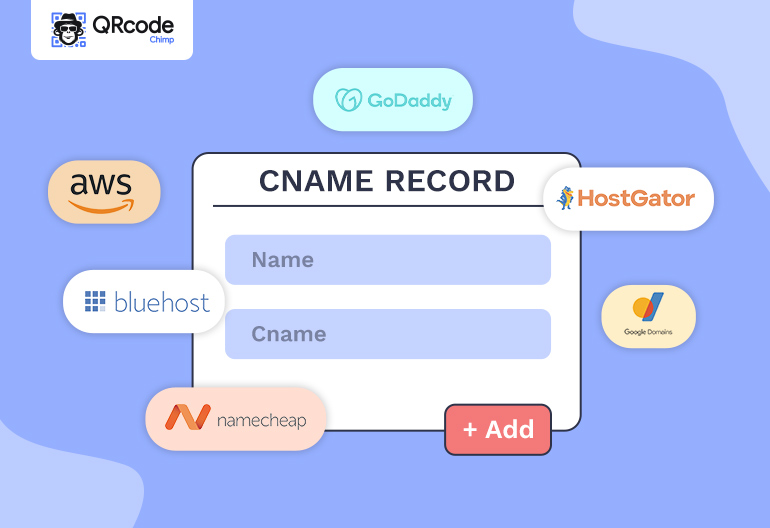
De witte etikettering Met deze functie kunt u de scan- en bestemmingspagina-URL's wijzigen. U kunt uw merk-URL (zoals profile.YourCompany.com) gebruiken in plaats van de standaard-URL's om uw gebruikers een merkervaring te bieden. Als u een whitelabel-URL wilt gebruiken, moet u er een CNAME-record voor maken in de instellingen van uw domeinhost.
Hier is een korte handleiding voor het maken van een CNAME-record in uw domeinhosts. We hebben AWS, GoDaddy, Google, HostGator, BlueHost, Namecheap, Hetzner, Cloudflare en Shopify behandeld in deze gids.
Wie moet een CNAME-record maken?
Wanneer u een URL gebruikt die een andere domeinnaam bevat, moet u hiervoor een CNAME-record aanmaken in de instellingen van de domeinhost.
U hoeft deze stap slechts één keer uit te voeren nadat u een ander domein heeft toegevoegd in het gedeelte White Labeling in uw account. Zonder deze stap te voltooien, zullen de QR-codes gebruikers omleiden naar een foutpagina.
Het toevoegen van een CNAME-record is snel en eenvoudig, maar het proces kan per hostingprovider verschillen. Volg de onderstaande stappen om een CNAME-record aan te maken in de DNS-instellingen van uw domein.
Wat is een CNAME-record?
Het CNAME-record (canonieke naam) is een bronrecord dat in het Domain Name System (DNS) wordt gebruikt om één domeinnaam (alias) toe te wijzen aan de canonieke domeinnaam (primair domein).
Als u meerdere services uitvoert met verschillende subdomeinen, moet u een CNAME-record maken in de DNS-instellingen van uw domein om de URL naar de primaire URL te laten verwijzen. Wanneer u een CNAME-record aanmaakt, wordt de URL in de record een alias voor het primaire domein.
Laten we bijvoorbeeld zeggen dat uw canonieke URL (hoofd-URL) is "example.com.” Het meest voorkomende voorbeeld van een alias-domeinnaam is in dit geval "www.example.com. '
Als je wil "www.example.com" wijzen naar "example.com," moet u een CNAME-record maken voor "www.example.com” in uw DNS-instellingen.
Hetzelfde geldt voor andere alias-URL's, zoals qr.voorbeeld.com, m.voorbeeld.com, web.voorbeeld.com, app.voorbeeld.com, Etc.
Voor QRCodeChimp Bij whitelabeling moet u uw subdomein (bijv. qr) naar Target (of Value) verwijzen, dat wil zeggen naam.qrcodechimp.com

Hoe voeg ik een CNAME-record toe in AWS?
Volg deze stappen om een CNAME-record aan te maken in AWS:
- Log in op uw AWS-account.
- Ga naar https://console.aws.amazon.com/route53/home?#
- Ga naar “Geregistreerde domeinen” en klik op uw domeinnaam.
- Klik op "DNS beheren" en vervolgens op uw domeinnaam. Er verschijnt een lijst met DNS-records.
- Klik op 'Recordset maken'. Er wordt een nieuwe interface geopend.
- Vul de benodigde velden in, inclusief de naam, het type, de TTL, de waarde en het routeringsbeleid.
Note: Selecteer de optie "Alias" als "Nee".
- Klik op "Maken".
Dat is het. Er wordt een nieuw CNAME-record toegevoegd.
Hoe voeg ik een CNAME-record toe in GoDaddy?
Volg deze stappen om een CNAME-record (alias) toe te voegen in GoDaddy:
- Inloggen naar je GoDaddy-account.
- Ga naar de lijst met uw domein en namen en klik op de domeinnaam die u wilt openen. De pagina Domeininstellingen wordt geopend.
- Klik op DNS beheren om het zonebestand te openen. Klik nu op "Toevoegen" en stel het type in op CNAME.
- Voer de CNAME-recorddetails in, inclusief de naam, waarde en TTL. Klik vervolgens op Record toevoegen om het CNAME-record op te slaan.

Dat is het. Het CNAME-record wordt over minder dan 48 uur bijgewerkt.
Hoe voeg je een CNAME-record toe aan Google Domain via Google Cloud?
Ga als volgt te werk om een CNAME-record toe te voegen voor websites die worden gehost op Google Cloud:
- Ga naar de Cloud Identity Setup Wizard en kopieer de CNAME-record.
- Bezoek de website van uw domeinhost en log in op uw domeinaccount.
- Selecteer het domein en ga naar het gedeelte met de DNS-records van het domein. Deze sectie kan DNS beheren, DNS-beheer, Naamserverbeheer, enz. worden genoemd.
- Zoek de CNAME-records voor het domein.
- Plak de CNAME-record die u eerder hebt gekopieerd in de sectie records.
- Sla uw wijzigingen op.
Dat is het. Afhankelijk van de domeinhost kan het tot 72 uur duren voordat de wijzigingen zijn doorgevoerd.
Hoe voeg ik een CNAME-record toe in HostGator?
Volg deze stappen om een CNAME-record toe te voegen in Hostgator:
- Log in op uw Hostgator cPanel.
- Ga naar Domeinen en klik vervolgens op Zone-editor.
- Klik op de knop "+CNAME-record".
- Voer de benodigde details in, inclusief de naam en CNAME.
- Klik op "Een CNAME-record toevoegen" om de wijzigingen op te slaan.
Dat is het. Uw CNAME-record wordt gemaakt.
Als u een Web Hosting Manager of Plesk-gebruiker bent, bezoek deze pagina voor specifieke stappen om CNAME-records toe te voegen.
Hoe een CNAME-record toevoegen in Bluehost?
Volg deze stappen om een CNAME-record aan te maken in Bluehost:
- Log in op uw Bluehost-hostingaccount.
- Ga voor de Legacy-interface naar het gedeelte Domeinen en klik op DNS Zone Editor. Ga voor de Rock-interface naar Domeinen en klik op Zone Editor.
- Selecteer uw domeinnaam. Scroll vervolgens naar beneden en klik op DNS-record toevoegen.
- Voer de recordnaam in het veld Hostrecord in.
- Klik op het vervolgkeuzemenu Type en klik op CNAME.
- Voer de URL in waarnaar het CNAME-record moet verwijzen in het veld "Points To".
- Werk de andere velden indien nodig bij of laat ze standaard.
- Klik op Record toevoegen om de wijzigingen op te slaan.
Dat is alles. Het nieuwe CNAME-record wordt toegevoegd.
Hoe voeg ik een CNAME-record toe in Namecheap?
Volg deze stappen om een CNAME-record aan te maken in Namecheap:
- Log in op uw Naamgoedkope account.
- Ga naar Domeinlijst in het menu aan de linkerkant. Zoek de domeinnaam en klik op de knop "Beheren" ernaast.
- Ga naar Geavanceerde DNS en klik op Nieuw record toevoegen.
- Selecteer het Type als CNAME-record en vul de velden Host, Value en TTL in.
- Klik op Alle wijzigingen opslaan.
Dat is het. Het nieuwe CNAME-record wordt gemaakt.
Hoe voeg ik een CNAME-record toe in Hetzner?
Volg deze stappen om een CNAME-record toe te voegen in Hetzner:
- Log in op uw Hetzner-account.
- Selecteer de DNS-zone waarvoor u een CNAME-record wilt aanmaken.
- Klik op Records en selecteer het type CNAME in het vervolgkeuzemenu.
- Vul de benodigde velden in, inclusief Host, Alias en TTL.
- Klik op "record toevoegen" om het record aan te maken.
Het nieuw aangemaakte record zal zichtbaar zijn in de recordlijst.
Hoe voeg je een CNAME-record toe in Cloudflare?
Volg deze stappen om een CNAME-record aan te maken in Cloudflare:
- Log in op uw Cloudflare-dashboard.
- Selecteer uw domein in het vervolgkeuzemenu linksboven.
- Ga naar de pagina met DNS-instellingen.
- Klik op de knop "Record toevoegen" naast de zoek-DNS-balk. Voer de recorddetails in en selecteer het type "CNAME".
- Klik op "Add Record" om het record op te slaan.
Het nieuwe CNAME-record verschijnt in de lijst met DNS-records.
Hoe voeg ik een CNAME-record toe in Shopify?
Volg deze stappen om een CNAME-record aan te maken in Cloudflare:
- Log in op uw Shopify-dashboard.
- Selecteer uw domein in het linkermenu.
- Ga naar de pagina met DNS-instellingen.
- Klik op de knop "Aangepast record toevoegen".
- Klik op het "CNAME-record"
- Voer de "qr" in onder Naam en uw doel-URL onder "Richt naar" zoals uitgelegd in de onderstaande afbeeldingen
- Klik op de knop Bevestigen


Het nieuwe CNAME-record verschijnt in de lijst met DNS-records.
Conclusie
Het maken van een CNAME-record is voor elke domeinhostingprovider anders, maar het proces is over het algemeen vergelijkbaar. Als de stappen voor uw domeinhost hierboven niet worden vermeld, volgt u deze algemene stappen: Meld u aan bij uw domeinhostprovider, open de instellingen van uw domein en zoek naar DNS-beheerinstellingen. Daar vind je de mogelijkheid om DNS-records aan te maken.
Meer hulp nodig? Neem gerust contact met ons op via ondersteuning@qrcodechimp.com.