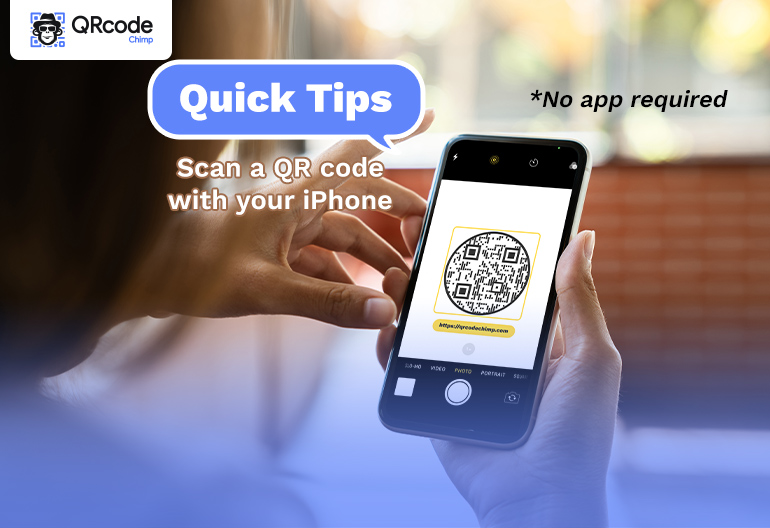
iOS-gebruikers kunnen QR-codes scannen zonder iPhone QR-codescannerapplicaties te installeren. iPhones en iPads worden geleverd met een ingebouwde QR-codescanner en u kunt ook de standaard camera-app gebruiken om QR-codes te scannen.
Hier vindt u alles wat u moet weten over het scannen van QR-codes op iPhones en andere iOS-apparaten.
Scan een QR-code met de ingebouwde iPhone QR-codescanner
iPhones worden geleverd met een ingebouwde QR-codescanner. Zo opent u de scanner en scant u een QR-code:
- Ontgrendel je iPhone en veeg vanaf rechts naar beneden.
- Klik op het QR-codepictogram om de Code Scanner-app te openen.

- Richt de camera op de QR-code. U ontvangt een melding om de URL te openen.

- Klik op de melding om de QR-code-URL in de browser-app te openen.
Als je het Code Scanner-pictogram niet ziet in het veegmenu, volg dan deze stappen om het in te schakelen:
- Ga naar Instellingen en open het Control Center

- Scrol omlaag naar Codescanner.

- Klik op het pictogram "+" naast Code Scanner.
Het codescannerpictogram wordt toegevoegd aan het veegmenu en u kunt vanaf daar toegang krijgen tot de codescanner.
Note: Apple raadt aan om QR-codes te scannen met de Code Scanner.
Scan een QR-code met de camera-app
Na de iOS 11-update kunnen iPhone-gebruikers een QR-code rechtstreeks vanuit de camera-app scannen. Hier is hoe dat te doen:
- Open de Camera-app op je iPhone.
- Selecteer de achteruitrijcamera en richt de camera op de QR-code. Zorg ervoor dat de QR-code volledig op het scherm verschijnt voor optimaal scannen.

- De camera leest de QR-code en stuurt een melding.

- Klik op de melding om de QR-code-URL in de browser-app te openen.
Scan een QR-code met een iPhone QR-codescanner van derden
U kunt ook een andere QR-codescanner-app downloaden om QR-codes op uw iPhone te scannen. Veel QR-codescanner-apps zijn beschikbaar in de App Store.
Ga als volgt te werk om een QR-code op de iPhone te scannen met een QR-codescanner-app:
- Installeer een QR-scanner-app op uw apparaat.
- Geef alle benodigde machtigingen aan de app.
- Open de app en richt de camera op de QR-code.
- Afhankelijk van de app ziet u mogelijk een pushmelding of een klikbare link op het scherm.
- Klik op de link of melding om de URL in de browser-app te openen.
Scan een QR-code met specifieke apps
Sommige QR-codes moeten mogelijk worden gescand met specifieke apps. Als u bijvoorbeeld een PayPal QR-code om een betaling uit te voeren, moet u de QR-code van de PayPal-app scannen. Volg deze stappen om dat te doen:
- Open de PayPal-app en log in op uw account.
- Klik op "Scannen en betalen" en vervolgens op "Toestaan". De camera wordt geopend.
- Richt de camera op de QR-code van de betaling.
- Bevestig de transactie om de betaling te voltooien.
Opmerking: Deze stappen zijn alleen van toepassing op het scannen van QR-codes met de PayPal-app. Het proces zal anders zijn voor andere apps.
Conclusie
iPhone- en iPad-gebruikers kunnen een QR-code scannen met behulp van de ingebouwde codescanner of de standaard camera-app. U kunt ook een app van derden gebruiken om QR-codes te scannen. Dat gezegd hebbende, raadt Apple aan om QR-codes te scannen met de Code Scanner voor meer veiligheid en gemak.