Het verzamelen van leads is alleen nuttig als uw team er snel actie op kan ondernemen.
Met QRCodeChimpMet de HubSpot-integratie kunt u gegevens verzenden die via uw platform zijn verzameld. QRCodeChimp Formulieren worden direct naar HubSpot verzonden. Je hoeft reacties niet handmatig te verplaatsen of via een andere automatiseringstool te routeren.
Verbind je HubSpot-account, kies waar de gegevens naartoe moeten en koppel je formuliervelden aan de bijbehorende HubSpot-eigenschappen. Wanneer iemand het formulier verzendt, QRCodeChimp Slaat het antwoord op en stuurt de gekoppelde gegevens naar HubSpot.
Deze handleiding leidt u door het volledige installatieproces.
- Hoe de QRCodeChimp En de HubSpot-integratie werkt.
- Wat je nodig hebt voordat je begint
- Stappen om verbinding te maken QRCodeChimp Formulieren met HubSpot
- Test je HubSpot-integratie
- Controleer het antwoord in QRCodeChimp
- Controleer de status van de HubSpot-integratie.
- Verifieer het contact in HubSpot.
- Waarom zou je zowel de formulierreacties als de integratiegegevens controleren?
- Veelvoorkomende problemen om te controleren
- Conclusie
- Veelgestelde vragen
Hoe de QRCodeChimp En de HubSpot-integratie werkt.
Het proces is eenvoudig:
Formulier verzenden → QRCodeChimp Formulierreacties → Veldtoewijzing → HubSpot
Wanneer iemand uw QRCodeChimp het formulier:
- QRCodeChimp registreert het volledige antwoord op het formulier.
- De HubSpot-integratie controleert de object- en veldtoewijzingen die u hebt geconfigureerd.
- De toegewezen waarden worden naar HubSpot verzonden.
- HubSpot maakt het bijbehorende record aan.
- QRCodeChimp Registreert de integratiestatus, zodat u kunt controleren of de gegevens succesvol zijn verzonden.
Een belangrijk punt is dat QRCodeChimp Dit verzendt niet automatisch alle velden in uw formulier. Alleen de velden die u aan HubSpot-eigenschappen koppelt, worden in de HubSpot-actie opgenomen.
Uw formulier kan bijvoorbeeld de volgende gegevens verzamelen:
- Naam
- Telefoonnummer
- Aanvraag
Als u alleen Naam, E-mail en Telefoonnummer koppelt, blijven alle vier de antwoorden beschikbaar in QRCodeChimpEchter, alleen die drie gekoppelde velden worden naar HubSpot verzonden.
Wat je nodig hebt voordat je begint
Zorg ervoor dat u het volgende heeft:
- A QRCodeChimp account met toegang tot de HubSpot-integratie
- Een HubSpot-account dat u kunt autoriseren
- A QRCodeChimp formulier met de velden die u wilt verzamelen
- Overeenkomende eigenschappen beschikbaar in HubSpot
Het is ook handig om van tevoren te bepalen waar het antwoord in HubSpot moet komen voordat je begint.
QRCodeChimp Hiermee kunt u een HubSpot-object selecteren, zoals:
- Contact
- Over ons
- Deal
- Ticket
In deze handleiding gebruiken we Contact.
Stappen om verbinding te maken QRCodeChimp Formulieren met HubSpot
Volg deze stappen om HubSpot te integreren met QRCodeChimp vormen.
Stap 1: Maak of open uw QRCodeChimp formulier
Inloggen QRCodeChimp Maak een QR-code voor het formulier aan. Als je al een formulier hebt, open het dan om het te bewerken.
Stel de velden in die bezoekers moeten invullen. Bijvoorbeeld:
- Naam*
- Telefoonnummer
- Uw aanvraag
Vul de overige formulierinstellingen naar wens in.
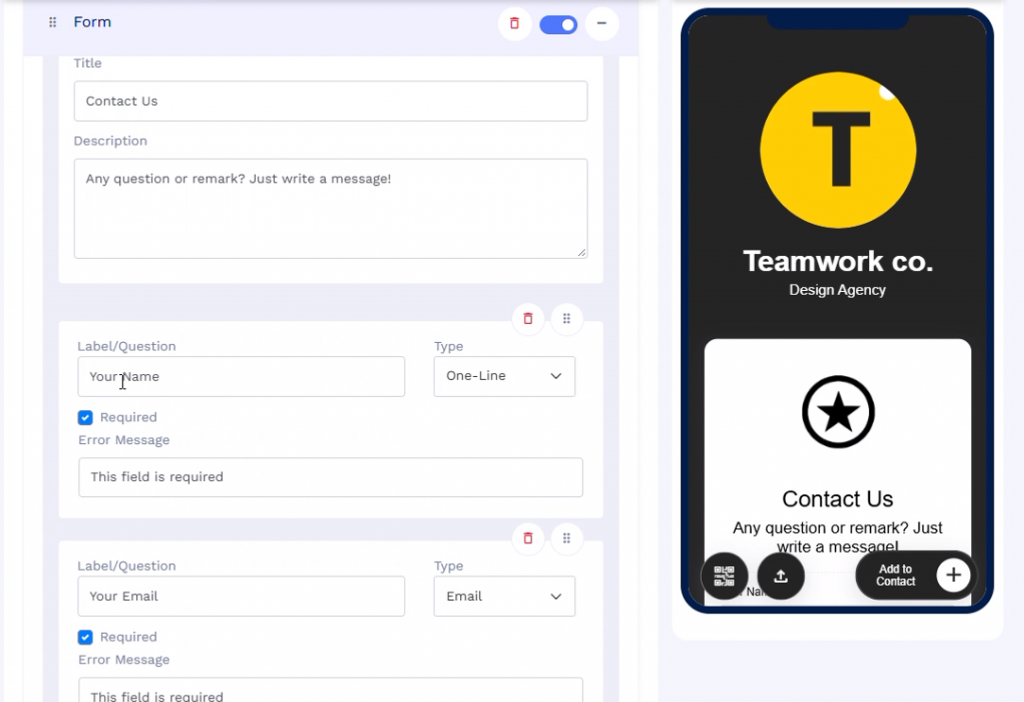
Stap 2: Open de instellingen voor formulierintegratie
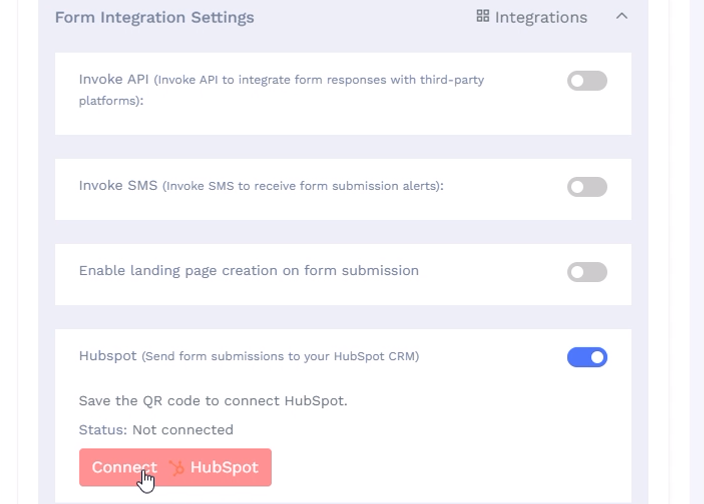
Blader naar beneden naar Instellingen voor formulierintegratie in de formuliereditor.
Hier kunt u configureren wat er moet gebeuren nadat iemand het formulier heeft ingediend. Zoek de HubSpot-integratie en schakel deze in.
Stap 3: Verbind uw HubSpot-account
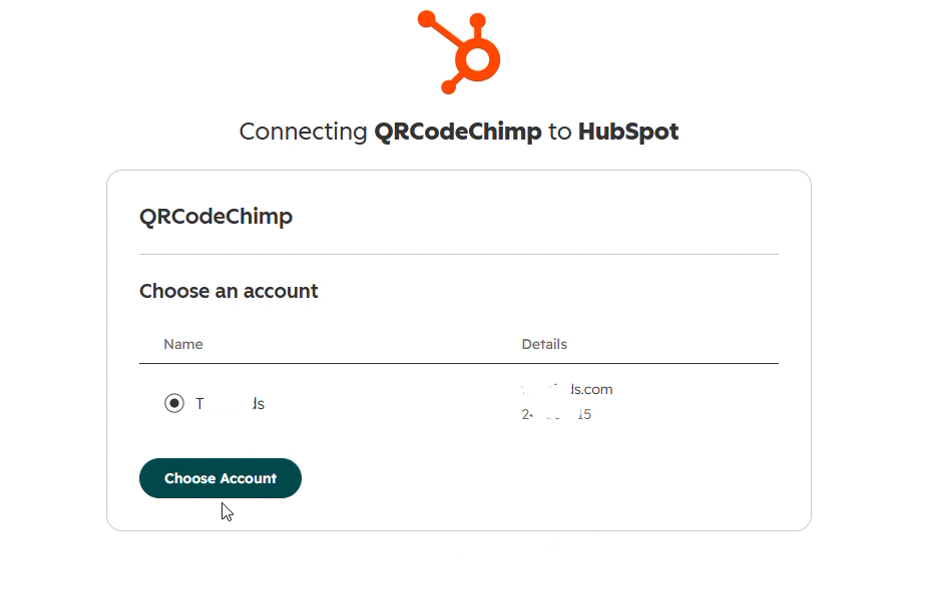
Klik op de optie om verbinding te maken met HubSpot. U wordt doorgestuurd naar HubSpot om de autorisatie te voltooien. QRCodeChimp.
Als uw HubSpot-login toegang geeft tot meerdere accounts, selecteer dan het account dat u wilt koppelen.
Kies het account en keur de verbinding goed. HubSpot stuurt je vervolgens terug naar de pagina. QRCodeChimp.
Zodra de verbinding tot stand is gebracht, QRCodeChimp zal HubSpot weergeven als aangesloten samen met de bijbehorende portalinformatie.
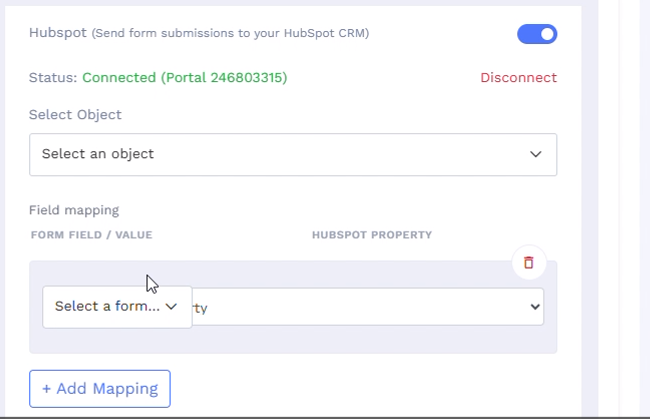
Tip: Als u meer dan één HubSpot-account beheert, controleer dan de portalgegevens voordat u verdergaat. Dit zorgt ervoor dat uw formulierreacties naar het juiste account worden doorgestuurd.
Stap 4: Selecteer het HubSpot-object
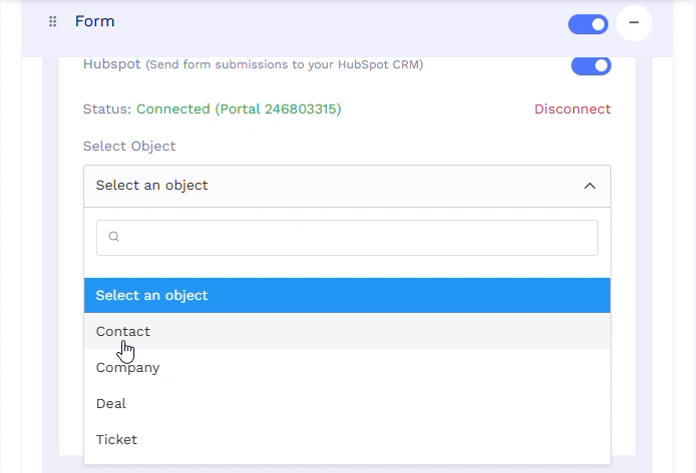
Open vervolgens de Selecteer Object dropdown.
Kies het type HubSpot-record dat u wilt QRCodeChimp maken.
De beschikbare opties die worden weergegeven, zijn onder andere:
- Contact
- Over ons
- Deal
- Ticket
Selecteer de optie om leads of contactgegevens te verzamelen. Contact.
Uw formulierreacties worden nu doorgestuurd naar HubSpot-contactpersonen op basis van de toewijzingen die u hierna configureert.
Stap 5: Breng je kaart in kaart QRCodeChimp velden naar HubSpot
Vertel nu eens QRCodeChimp waar elke formulierreactie in HubSpot terecht moet komen.
Selecteer voor elk formulierveld dat u wilt verzenden de bijbehorende HubSpot-eigenschap. Voeg alleen koppelingen toe voor de gegevens die u wilt verzenden.
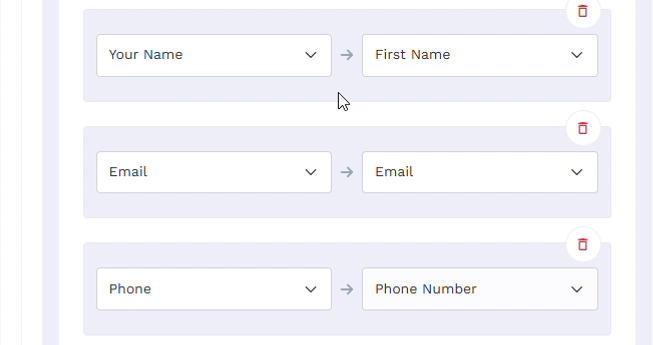
Niet-toegewezen velden maken nog steeds deel uit van de QRCodeChimp Formulierreactie. Deze worden simpelweg niet meegenomen in de HubSpot-actie.
Stel bijvoorbeeld dat uw formulier ook het volgende bevat: Uw aanvraagMaar je koppelt dat veld niet.
Een gebruiker kan het volgende indienen:
- Naam: Gwen
- E-mail: gwen@abindustries.com
- Telefoon: 8452170369
- Aanvraag: Prijsaanvraag
QRCodeChimp zou alle vier de waarden behouden.
HubSpot zou alleen het volgende ontvangen:
- Voornaam: Gwen
- E-mail: gwen@abindustries.com
- Telefoonnummer: 8452170369
Als je de aanvraaggegevens ook in HubSpot wilt weergeven, koppel deze dan aan een geschikte HubSpot-eigenschap.
Stap 6: Sla je formulier op
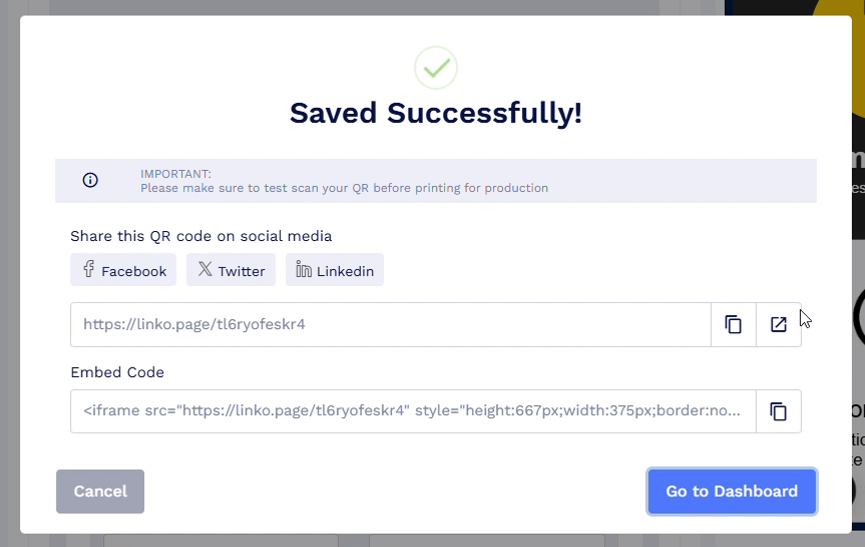
Zodra je HubSpot-account, object- en veldtoewijzingen gereed zijn, sla je de QR-code van het formulier op. QRCodeChimp zal bevestigen dat uw wijzigingen zijn opgeslagen.
Je HubSpot-routering is nu geconfigureerd.
Test je HubSpot-integratie
Voordat u het formulier in een live campagne gebruikt, dient u eerst een testreactie te versturen. Zo kunt u beide kanten van de integratie controleren.
Stap 7: Open en vul het liveformulier in.
Open het formulier via de QR-code of de directe link. Vul de velden in met herkenbare testgegevens.
Ga akkoord met de voorwaarden voordat u het formulier indient.

Stap 8: Verzend het formulier
Lever het ingevulde formulier in.
Je zou een bevestigingsbericht moeten zien dat aangeeft dat QRCodeChimp heeft het antwoord ontvangen.
Controleer het antwoord in QRCodeChimp
Stap 9: Open de formulierreacties
Ga terug naar je QRCodeChimp dashboard.
Open Formulierreacties.
Je nieuwe inzending zou in de lijst met reacties moeten verschijnen, samen met de door de gebruiker ingevoerde gegevens.
In ons voorbeeld ziet u Gwens naam, e-mailadres, telefoonnummer en vraag.
Dit bevestigt dat QRCodeChimp Het formulier is ontvangen.

Controleer de status van de HubSpot-integratie.
Het ontvangen van de formulierreactie en het verzenden ervan naar HubSpot zijn twee afzonderlijke onderdelen van het proces.
QRCodeChimp Hiermee kunt u controleren of de HubSpot-actie succesvol is afgerond.
Stap 10: Integratiedetails openen
Open Integratiedetails voor het formulierantwoord.
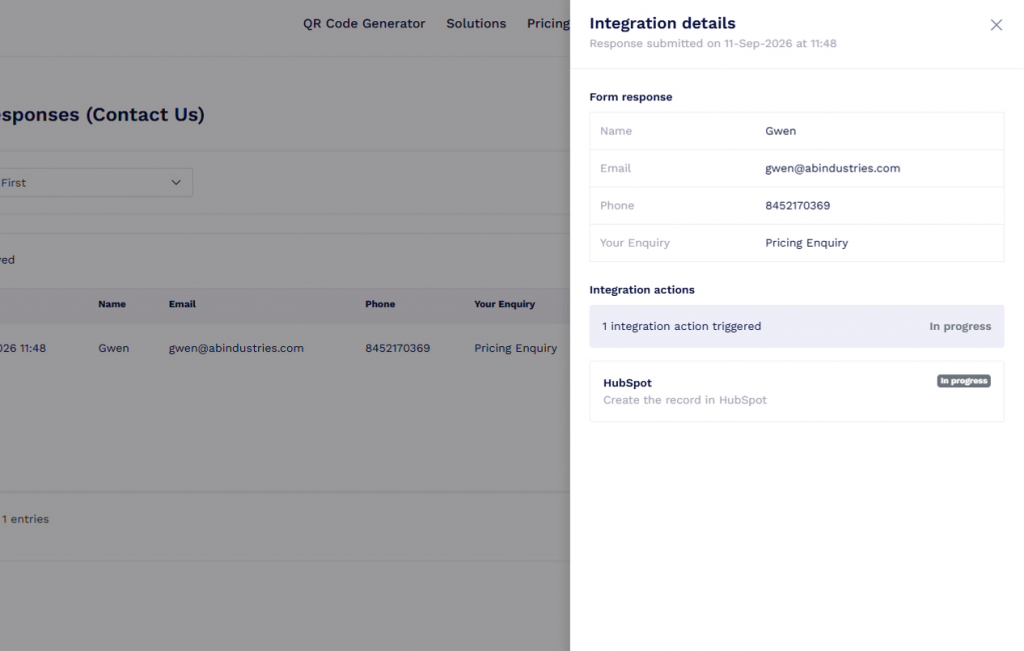
Voor een succesvolle integratie van Contact blijkt uit de details dat... QRCodeChimp Ik heb geprobeerd het record in HubSpot aan te maken en of dat gelukt is.
Stap 11: Controleer of de HubSpot-actie is geslaagd.
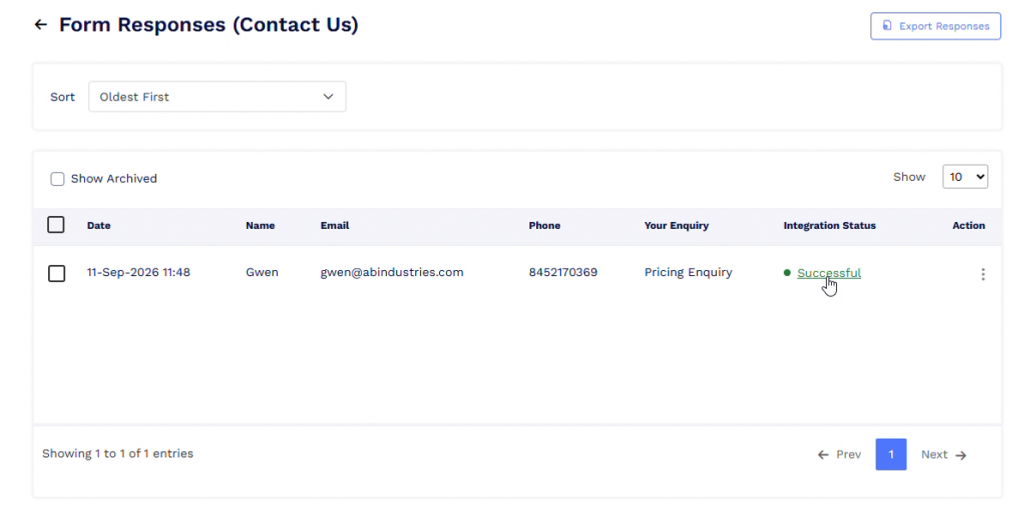
Zodra de integratie is voltooid, controleer dan de actiestatus.
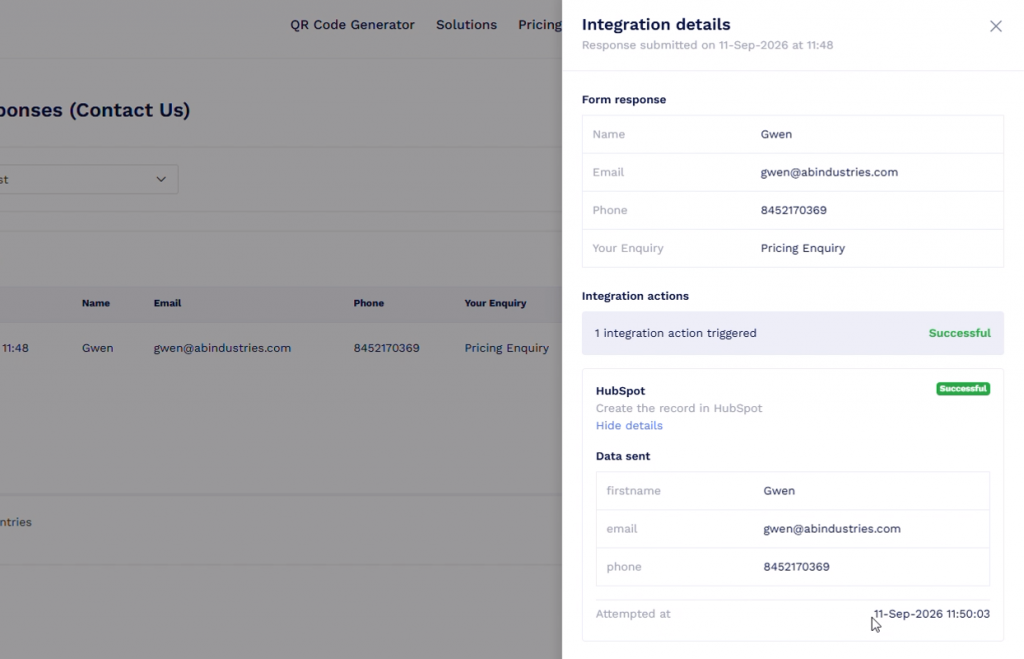
Een succesvolle inzending geeft aan dat er een integratieactie is geactiveerd en dat de HubSpot-actie succesvol is verlopen.
Je kunt de HubSpot-actie uitbreiden om de exacte gegevens te bekijken. QRCodeChimp verzonden.
Verifieer het contact in HubSpot.
Stap 12: Open het contact in HubSpot.
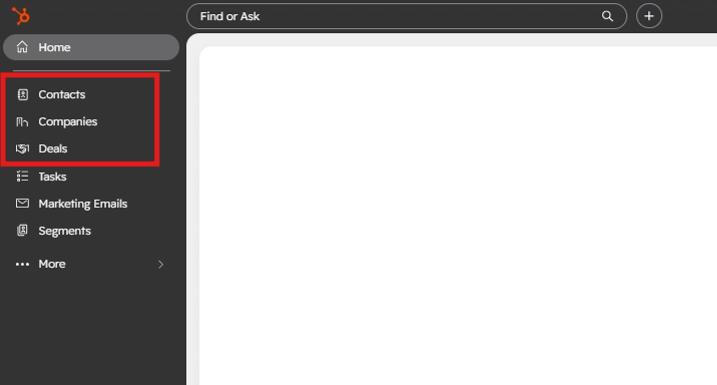
Zodra de integratiestatus 'succesvol' aangeeft, open je HubSpot.
Ga naar Contacten.
Zoek naar het e-mailadres of de naam die je bij je testinzending hebt gebruikt.
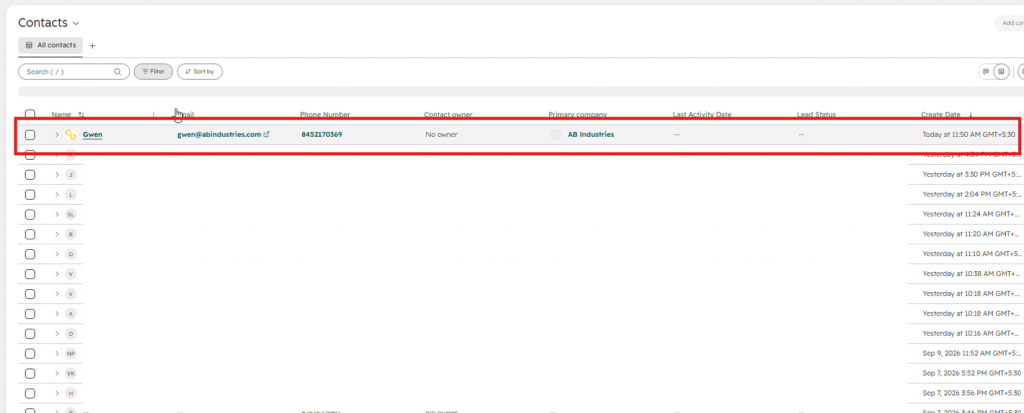
Het nieuwe contact moet verschijnen met de toegewezen eigenschappen.
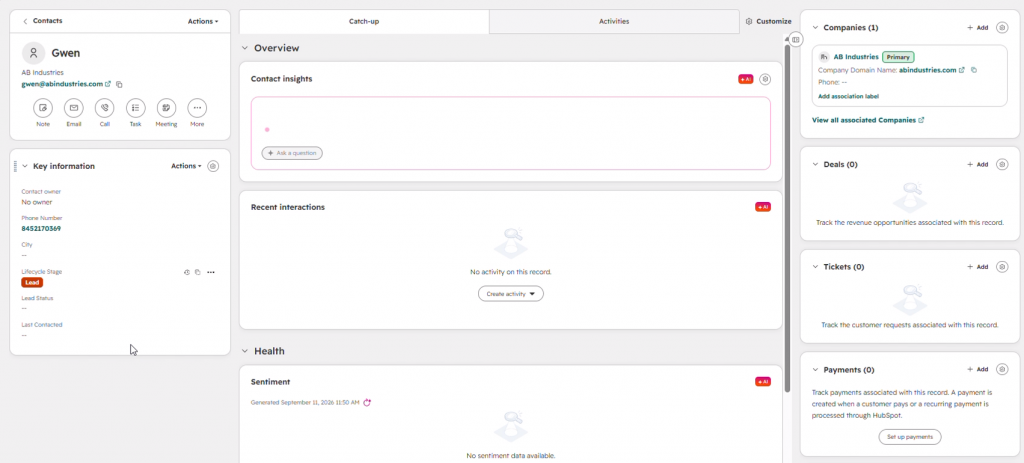
Je hebt de workflow voltooid:
Bezoeker dient formulier in → QRCodeChimp De reactie wordt opgeslagen → de gekoppelde velden worden verzonden → er wordt een HubSpot-contactpersoon aangemaakt
Waarom zou je zowel de formulierreacties als de integratiegegevens controleren?
Deze twee secties beantwoorden verschillende vragen.
Formulierreacties vertelt u het volgende:
Heeft QRCodeChimp Ontvangt u de inzending van de gebruiker?
Integratiedetails vertelt u het volgende:
Zijn de gekoppelde gegevens succesvol naar HubSpot verzonden?
Dit onderscheid is nuttig bij het oplossen van problemen.
Een antwoord kan bijvoorbeeld correct worden weergegeven in QRCodeChimp terwijl de HubSpot-actie nog bezig is met verwerken of een probleem ondervindt.
Door de integratiedetails te controleren, kunt u vaststellen welk onderdeel van de workflow aandacht nodig heeft.
Veelvoorkomende problemen om te controleren
Hieronder vindt u een aantal veelvoorkomende fouten en problemen die u kunt tegenkomen tijdens het instellen van de integratie.
HubSpot wordt als offline weergegeven
Herstel de verbinding met je HubSpot-account via de instellingen voor formulierintegratie.
Als je toegang hebt tot meerdere HubSpot-accounts, zorg er dan voor dat je tijdens de autorisatie het juiste account selecteert.
Het antwoord verschijnt in QRCodeChimp maar niet HubSpot
Eerst, open Integratiedetails voor dat antwoord.
Controleer of de HubSpot-actie als geslaagd, in behandeling of mislukt wordt weergegeven.
Controleer ook of het juiste HubSpot-object is geselecteerd.
Sommige formulierwaarden ontbreken in HubSpot.
Controleer uw veldtoewijzing.
QRCodeChimp Verstuurt de velden die zijn gekoppeld aan HubSpot-eigenschappen. Een waarde kan nog steeds in formulierreacties voorkomen, zelfs als deze niet in de HubSpot-actie is opgenomen.
Een veld wordt naar de verkeerde HubSpot-eigenschap verzonden.
Ga terug naar de formuliereditor en controleer de toewijzingen.
Bevestig bijvoorbeeld dat:
Telefoon → Telefoonnummer
in plaats van een andere, niet-gerelateerde HubSpot-eigenschap.
Sla het formulier op nadat je de mapping hebt gecorrigeerd.
Ik heb een nieuw formulierveld toegevoegd.
Als je wilt dat het nieuwe veld in HubSpot verschijnt, ga dan terug naar Instellingen voor formulierintegratie en de benodigde mapping creëren.
Door simpelweg een veld toe te voegen aan de QRCodeChimp Het formulier bepaalt niet automatisch waar die waarde in HubSpot terecht moet komen.
Conclusie
Wij verbinden QRCodeChimp Formulieren in combinatie met HubSpot bieden een directe verbinding van een formulierinzending naar uw CRM.
Stel de verbinding eenmalig in, selecteer het HubSpot-object en koppel de velden die u wilt verzenden. QRCodeChimp Vervolgens kan elke volledige reactie worden opgeslagen, terwijl de gekoppelde gegevens naar HubSpot worden doorgestuurd.
Je kunt de integratiedetails ook gebruiken om te zien of elke HubSpot-actie is geslaagd en welke gegevens zijn verzonden.
Voordat u uw formulier openbaar maakt, dient u eerst een testreactie in te dienen en deze in beide gevallen te verifiëren. QRCodeChimp en HubSpot. Zodra alles op de juiste plek staat, is je formulier klaar om nieuwe reacties naar je CRM te sturen.
Veelgestelde vragen
Heb ik Zapier nodig om verbinding te maken? QRCodeChimp Formulieren importeren in HubSpot?
Nee. QRCodeChimp Ondersteunt een directe HubSpot-integratie voor formulieren, zodat u uw HubSpot-account kunt koppelen en velden vanuit daar kunt toewijzen. QRCodeChimp.
Doet QRCodeChimp Alle formuliervelden naar HubSpot verzenden?
Nee. HubSpot ontvangt de velden die u aan HubSpot-eigenschappen koppelt. Andere ingediende velden kunnen nog steeds beschikbaar blijven. QRCodeChimp Antwoorden op het formulier.
Naar welke HubSpot-records kan ik formuliergegevens verzenden?
De integratie stelt u in staat om tijdens de installatie het HubSpot-object te selecteren. De getoonde opties zijn Contactpersoon, Bedrijf, Deal en Ticket.
Hoe verstuur ik een formulierreactie als HubSpot-contactpersoon?
Selecteren Contact als het HubSpot-object. Koppel vervolgens uw QRCodeChimp Formuliervelden koppelen aan de overeenkomstige HubSpot-contacteigenschappen.
Bijvoorbeeld:
- Jouw naam → Voornaam
- E-mail → E-mail
- Telefoon → Telefoonnummer
Kan ik controleren of een formulierreactie HubSpot heeft bereikt?
Ja. Open het antwoord in QRCodeChimp en check IntegratiedetailsHet toont de integratieactie, de status ervan en de gegevens die naar HubSpot zijn verzonden.
Waarom is een veld zichtbaar in QRCodeChimp Maar ontbreekt het in HubSpot?
Het veld is mogelijk niet in kaart gebracht. QRCodeChimp Het systeem slaat de volledige formulierreactie op, terwijl de HubSpot-integratie de velden verzendt die in uw veldtoewijzing zijn geconfigureerd.
Kan ik de veldtoewijzing later wijzigen?
Ja. Bewerk het formulier en ga terug naar de instellingen voor formulierintegratie. Werk uw toewijzingen bij en sla het formulier op.
Moet ik de integratie testen voordat ik de QR-code gebruik?
Ja. Dien eerst een testreactie in en controleer deze onder 'Formulierreacties'. Controleer vervolgens 'Integratiegegevens' en bevestig dat het record correct wordt weergegeven in HubSpot.
Aanbevolen producten
Eetbare QR-codes: hoe maak je ze + praktijkvoorbeelden
Een eetbare QR-code is een scanbare QR-code die is afgedrukt of gemaakt van materialen die veilig zijn om te eten. Hier lees je hoe je eetbare QR-codes maakt, waar je op moet letten en hoe je ze nuttig kunt gebruiken.
GS1-applicatie-identificaties uitgelegd: GTIN, batchnummer, serienummer, vervaldatum en meer.
Deze handleiding beschrijft de belangrijkste GS1-applicatie-identificaties die worden gebruikt voor productidentificatie, traceerbaarheid, detailhandel en verpakking.
Hoe u kaarten groepeert in QRCodeChimp Entra ID-instelling
Leer hoe u digitale visitekaartjes effectief kunt organiseren met behulp van QRCodeChimp Entra ID-groepering. Vereenvoudig kaartbeheer per groep, filter of alles-in-één.
Stappen om Microsoft Entra ID (Azure AD) te integreren met QRCodeChimp
Leer hoe u Microsoft Entra ID kunt koppelen aan QRCodeChimp Om het aanmaken van digitale visitekaartjes te automatiseren, de beveiliging te verbeteren en het onboardingproces te vereenvoudigen.
Meest populair
Contact
