De meeste QR-code stickers zeggen 'Scan mij', 'Scan hier' of 'Scan nu'. Alle drie vertellen mensen hoe ze moeten handelen, niet waarom. Op een menukaart, flyer of productverpakking wordt een code zonder duidelijke beloning overgeslagen door iedereen die niet al nieuwsgierig is, en de oplage waarvoor je betaald hebt, wordt minder gescand dan zou moeten.
QRCodeChimp nu kun je creëren QR-code stickers op maat met je eigen boodschap. In plaats van een algemene tekst kan je sticker bijvoorbeeld het volgende zeggen: Menu Beeld, Voeg contact toe, Aanmeldenof Ontvang 20% korting.
In QRCodeChimpHet kader rond een QR-code wordt een sticker genoemd. Je kunt de tekst op de QR-codesticker aanpassen in ondersteunde ontwerpen, terwijl de kleuren, het logo en het algehele ontwerp van de QR-code behouden blijven.
Aangepaste stickertekst is beschikbaar voor alle gebruikers en werkt op alle platforms. QRCodeChimp oplossingen.
Ontdek waarom we aangepaste tekst aan QR-code stickers hebben toegevoegd en hoe u dit kunt doen om het aantal QR-code scans en de betrokkenheid te verhogen.
Key Takeaways:
- De tekst op de sticker, aangepast aan de specifieke behoeften, geeft mensen een duidelijke reden om de sticker te scannen.
- Stem je call-to-action (CTA) af op het doel en de plaatsing van de QR-code.
- Houd de tekst op de sticker kort, specifiek en gemakkelijk leesbaar.
- Pas lettertypen, kleuren, grootte en positionering aan uw merk aan.
- Test het uiteindelijke QR-codeontwerp voordat u het afdrukt of publiceert.
- Waarom we aangepaste tekst voor QR-code stickers hebben geïntroduceerd
- Waarom zou je aangepaste tekst gebruiken op QR-code stickers?
- Wat kun je allemaal personaliseren op QR-code stickers?
- Hoe voeg je aangepaste tekst toe aan een QR-code sticker?
- Wat kun je op een QR-code sticker schrijven?
- Tips voor het schrijven van effectieve tekst voor QR-code stickers
- Geef mensen een reden om te scannen
- Veelgestelde Vragen / FAQ
Waarom we aangepaste tekst voor QR-code stickers hebben geïntroduceerd
Veel QRCodeChimp Gebruikers wilden meer flexibiliteit dan vooraf gedefinieerde stickerteksten, zoals 'Scan mij' of 'Scan hier'.
Verschillende QR-codes dienen verschillende doeleinden. Een restaurant wil bijvoorbeeld misschien iets zeggen. Menu BeeldEen digitale visitekaartje kan gebruikmaken van... Voeg contact toeterwijl een promotionele QR-code bijvoorbeeld kan zeggen Ontvang 20% korting.
Daarnaast kunnen merken er goed aan doen om vooraf duidelijk te maken wat mensen ontvangen als ze de QR-code scannen, bijvoorbeeld: Download PDF or Doe mee aan het loyaliteitsprogramma.
Die feedback heeft ons ertoe aangezet om aanpasbare tekst voor ondersteunde QR-code stickers te introduceren, waardoor gebruikers meer controle krijgen over de call-to-action die rond hun QR-codes wordt weergegeven.
Waarom zou je aangepaste tekst gebruiken op QR-code stickers?
Een QR-code op zich vertelt mensen misschien niet wat er gebeurt als ze hem scannen. De tekst op het QR-codeframe geeft ze context voordat ze besluiten of ze actie willen ondernemen.
Vergelijken:
- Scan mij → Menu bekijken
- Scan hier → Contactpersoon toevoegen
- Scan nu → ontvang 20% korting
- Scan de QR-code → Word lid van het loyaliteitsprogramma
Een specifiek QR-code oproep tot actie Het vertelt mensen wat ze kunnen verwachten na het scannen en geeft ze een duidelijkere reden om actie te ondernemen. Het helpt ook om de juiste verwachtingen te scheppen voordat ze de bestemming bereiken.
In plaats van te vertrouwen op een generieke 'Scan mij Met een QR-codeframe kunt u de boodschap relevant maken voor de inhoud, het aanbod of de actie die aan de andere kant wacht.
Wat kun je allemaal personaliseren op QR-code stickers?
Begin met het kiezen van een ondersteund ontwerp uit de Aangepaste stickers sectie. Afhankelijk van de gekozen sticker kunt u het volgende aanpassen:
- Stickertekst
- Lettergrootte
- Lettertype en beschikbare letterdiktes
- Kleuren van tekst, kader, paneel en pictogrammen
- Grootte QR-code
- QR-code horizontale en verticale positie
Je kunt ook de bestaande kleuren van je QR-code gebruiken of aangepaste kleuren op de sticker toepassen.
Als uw QR-code al een logo bevat, blijft dit behouden, zodat u QR-code stickers kunt maken met logo, aangepaste tekst en merkkleuren.
Let op: Aangepaste tekst is beschikbaar voor ontwerpen die onder de volgende lijst staan: Aangepaste stickers sectie. De beschikbare aanpassingsmogelijkheden kunnen per stickerontwerp enigszins verschillen.
Hoe voeg je aangepaste tekst toe aan een QR-code sticker?
QRCodeChimpDe QR-code stickergenerator van is geïntegreerd in de QR-code-editor, zodat u de stickertekst kunt aanpassen tijdens het maken van een nieuwe QR-code of het bewerken van een bestaande.
Stap 1: Maak of bewerk uw QR-code
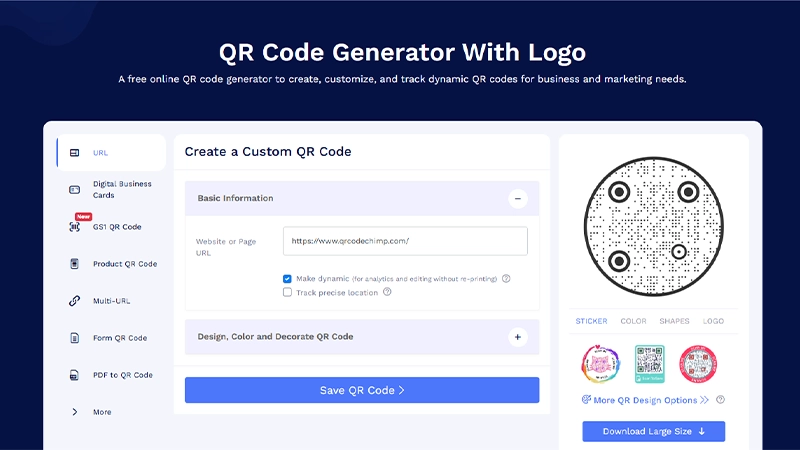
Kies er een QRCodeChimp Selecteer de oplossing en voer de vereiste informatie in, of open een bestaande QR-code om deze te bewerken.
Voor deze handleiding gebruiken we de oplossing met een URL-QR-code.
Stap 2: Meer QR-ontwerpopties openen
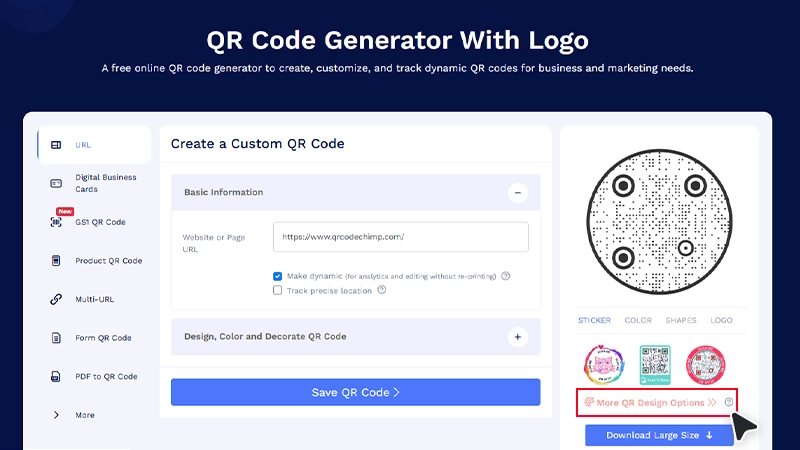
Ga naar het gedeelte voor het aanpassen van de QR-code en klik Meer QR-ontwerpoptiesAls alternatief kunt u op het tabblad 'QR-code ontwerpen, kleuren en versieren' klikken om de ontwerpopties te openen.
Stap 3: Kies een sticker op maat.
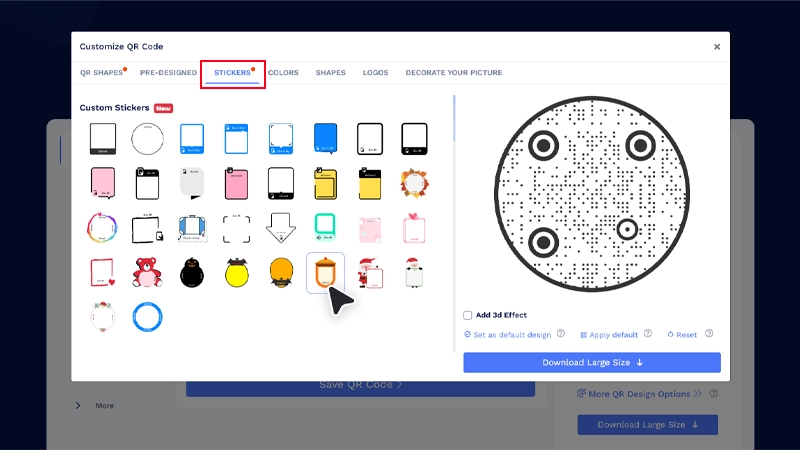
Open de Stickers tab en selecteer een ontwerp uit de Aangepaste stickers sectie. Een Aangepaste sticker Er wordt een pop-upvenster geopend.
Stap 4: Voeg de tekst voor je sticker toe.
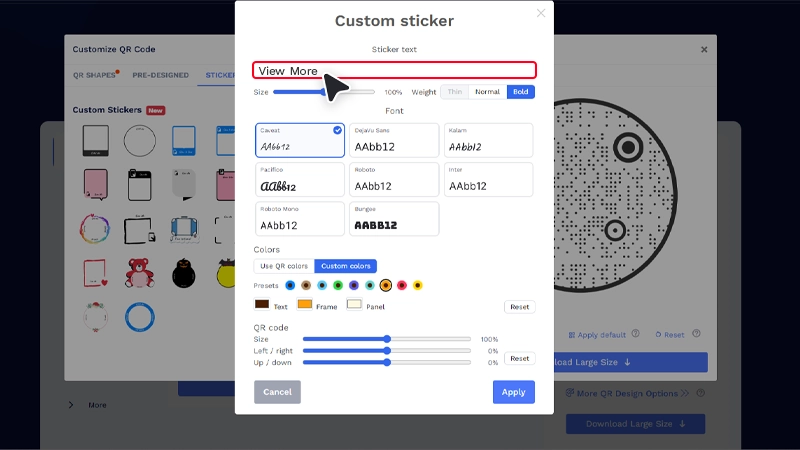
Vervang in het pop-upvenster de standaardtekst door je eigen bericht of call-to-action (CTA).
Je zou bijvoorbeeld kunnen gebruiken Menu Beeld, Handleiding downloaden, Voeg contact toeof Claim aanbiedingafhankelijk van wat uw QR-code doet.
TipOm de tekst later te bewerken zonder het stickerontwerp te wijzigen, klikt u nogmaals op de geselecteerde sticker om deze opnieuw te openen. Aangepaste sticker Pop-upvenster en tekst bijwerken.
Stap 5: Personaliseer de sticker
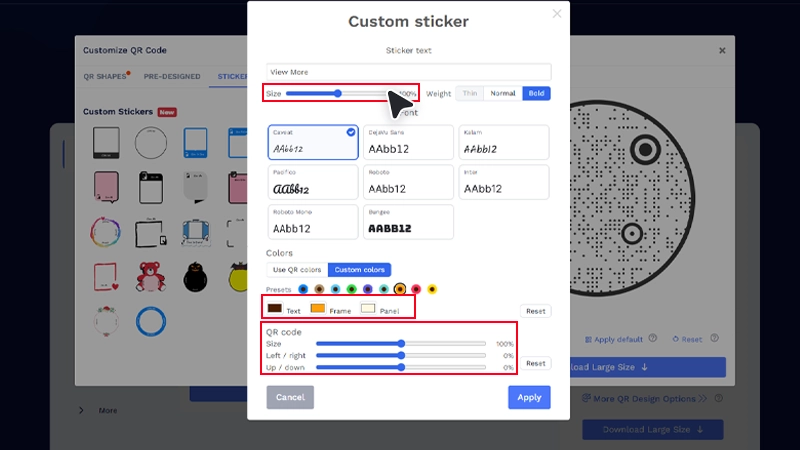
Pas de tekstgrootte, het lettertype, de letterdikte, de kleuren, de grootte van de QR-code en de positie van de QR-code aan uw ontwerp aan.
Bekijk de wijzigingen tijdens het aanpassen van de sticker om er zeker van te zijn dat de tekst en de QR-code duidelijk blijven.
NoteAls de tekst te lang is, past deze mogelijk niet in het kader. Verklein de lettergrootte of kort de tekst in zodat deze wel past.
Stap 6: Aanvragen en opslaan
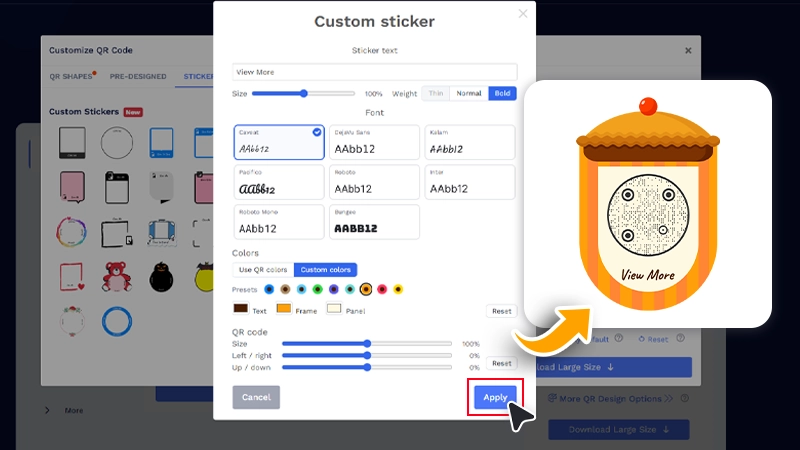
Als je tevreden bent met het ontwerp, klik dan ToepassenSla vervolgens je QR-code op.
Test de voltooide QR-code altijd voordat u deze afdrukt of publiceert.
Wat kun je op een QR-code sticker schrijven?
De tekst op je QR-code sticker moet overeenkomen met wat mensen te zien krijgen na het scannen. Begin met het doel van de QR-code en kies vervolgens de kortste zin die het resultaat duidelijk beschrijft.
| Gebruik geval | Voorbeeld van stickertekst |
|---|---|
| Digitaal visitekaartje | Voeg een contactpersoon toe, laten we contact leggen |
| Restaurant | Bekijk het menu, bestel hier |
| Promotie | Ontvang 20% korting, claim de aanbieding |
| Product | Bekijk details, leer meer |
| Reviews | Laat een recensie achter, deel feedback |
| Evenementen | Registreer nu, check in |
| PDF of brochure | Bekijk de brochure, download de handleiding |
De beste boodschap hangt ook af van waar de QR-code verschijnt. Op een tafelkaartje kan bijvoorbeeld simpelweg staan: Bestel hier omdat de context duidelijk is, terwijl een flyer of bord wellicht een meer specifieke boodschap nodig heeft.
Tips voor het schrijven van effectieve tekst voor QR-code stickers
De juiste tekst op je sticker kan je QR-code begrijpelijker maken en aantrekkelijker om te scannen. Houd deze tips in gedachten bij het kiezen van je boodschap.
✅Wees specifiek en houd de boodschap duidelijk
Mensen lezen een sticker vaak in een seconde, soms zelfs van een afstand. Zorg ervoor dat de boodschap duidelijk en gemakkelijk te begrijpen is.
- Houd de boodschap kort. Twee of drie woorden zijn vaak voldoende.
- Vertel mensen wat ze na het scannen zullen ontvangen.
- Gebruik een specifieke CTA in plaats van een algemene prompt.
- Benadruk het voordeel wanneer dat er is.
- Stem de boodschap af op het doel en de plaatsing van de QR-code.
- Wanneer je QR-code stickers printenZorg ervoor dat zowel de tekst als de QR-code duidelijk leesbaar blijven op het uiteindelijke afdrukformaat.
- Test het complete QR-codeontwerp voordat u het publiceert of afdrukt.
Het verschil is duidelijk zichtbaar:
- Hier scannen → Generiek
- Menu Beeld → Specifiek
- Ontvang 20% korting → Voordeelgericht
✅Test verschillende berichten om te zien wat werkt
Soms kunnen twee verschillende boodschappen allebei zinvol zijn voor dezelfde QR-code. Een restaurant kan bijvoorbeeld kiezen tussen... Menu Beeld en Bestel hierterwijl een promotionele QR-code gebruik kan maken van Claim aanbieding or Ontvang 20% korting.
Als u dynamische QR-codes gebruikt, kunt u verschillende stickerberichten testen op afzonderlijke QR-codes die naar dezelfde bestemming verwijzen en de scanactiviteit vergelijken. QRCodeChimp dashboard.
Dit kan je helpen bepalen welke boodschap het beste werkt voor een specifieke plaatsing of doelgroep.
Houd er rekening mee dat de tekst op de sticker onderdeel uitmaakt van het ontwerp van het QR-codeframe. Als u de tekst later wijzigt, verschijnt de bijgewerkte versie in nieuwe downloads, maar u moet de eerder afgedrukte stickers opnieuw afdrukken.
✅Let op de tekstgrootte en de lengte van de tekens
Langere call-to-action-teksten bieden mogelijk meer context, maar QR-code stickers hebben beperkte ruimte. Als de tekst te lang is, past deze mogelijk niet goed binnen het kader.
Je kunt de lettergrootte verkleinen zodat de tekst past, maar te kleine tekst kan moeilijk leesbaar worden, vooral van een afstand of wanneer de tekst op een kleiner formaat wordt afgedrukt.
Houd de boodschap kort genoeg om duidelijk en leesbaar te blijven. Streef naar een balans tussen de hoeveelheid tekst en de lettergrootte, zodat de call-to-action (CTA) gemakkelijk opvalt en begrepen wordt.
Geef mensen een reden om te scannen
Een QR-code sticker is het laatste wat iemand ziet voordat hij of zij besluit of hij of zij de sticker wil scannen. Gebruik in plaats van een algemene aanwijzing tekst die uitlegt wat er aan de andere kant te vinden is.
Ontwerp gepersonaliseerde QR-code stickers die bij uw merk passen, een duidelijke oproep tot actie bevatten en mensen precies vertellen waarom ze de QR-code moeten scannen.
Veelgestelde Vragen / FAQ
Kan ik aangepaste tekst toevoegen aan elke QR-code?
Aangepaste stickertekst werkt overal QRCodeChimp oplossingen, maar u moet wel een ondersteund ontwerp kiezen uit de beschikbare opties. Aangepaste stickers pagina.
Verandert de tekst op de sticker de QR-code zelf?
Nee. De tekst op de sticker verschijnt in het kader rond de QR-code en verandert de gecodeerde gegevens niet. Test het uiteindelijke ontwerp echter altijd op het beoogde afdrukformaat om er zeker van te zijn dat de QR-code correct scant.
Is aangepaste stickertekst beschikbaar voor alle gebruikers?
Ja. Aangepaste tekst voor stickers is voor iedereen beschikbaar. QRCodeChimp gebruikers ongeacht het abonnement.
Kan ik de tekst op de sticker nog wijzigen nadat ik hem heb afgedrukt?
Je kunt de stickertekst op de opgeslagen QR-code bewerken en het bijgewerkte ontwerp gebruiken voor toekomstige downloads. Reeds afgedrukte stickers worden echter niet bijgewerkt en moeten opnieuw worden afgedrukt.
Hoe voeg ik een call-to-action-frame toe rond een QR-code?
In QRCodeChimpHet kader rond een QR-code wordt een sticker genoemd, en de oproep tot actie is de tekst die erop wordt weergegeven.
Om een toe te voegen Een call-to-action frame rond een QR-code., Open Meer QR-ontwerpopties, Ga naar Stickers, kies een ontwerp uit de Aangepaste stickers Selecteer het gedeelte, vervang de standaardtekst door je CTA en klik. Toepassen.
Je kunt ook de tekst, het kader, het paneel, de kleuren, de grootte van de QR-code en de positionering aanpassen om een QR-codekader te ontwerpen dat aansluit bij jouw gebruikssituatie of merk.
Aanbevolen producten
Hoe maak je QR-code stickers die betrouwbaar scannen?
Leer hoe je QR-code stickers maakt die betrouwbaar scannen. Kies het juiste QR-type, formaat, ontwerp, bestandsformaat, materiaal en plaatsing voordat je gaat printen.
Hoe maak je een QR-code voor Google-reviews voor je bedrijf?
Leer hoe je een QR-code voor een Google-recensie maakt met behulp van je Google-recensielink. Pas je QR-code aan, test hem en download hem voor print- en digitaal gebruik.
Hoe maak je een QR-code voor je Amazon-verlanglijstje of cadeaulijst?
Maak in 3 eenvoudige stappen een QR-code voor je Amazon-verlanglijstje, baby- of huwelijksregister. Kopieer je link, genereer, pas aan en deel door te scannen.
Alternatief voor QRCode Monkey: QRCodeChimp vs. QR-code-aap
Op zoek naar een alternatief voor QRCode Monkey? Vergelijk QR Code Monkey en QRCodeChimp over statische en dynamische QR-codes, analyses, personalisatie, prijsstelling, digitale visitekaartjes, bulkcreatie en teamfuncties.
Meest populair
Contact
